
局域网桌面共享
浏览器即刻远控
被控电脑双击即用、自动生成分享链接;同事用任意浏览器打开链接即可远程桌面操控。装软件、跑程序全程远程可见,局域网运维不再来回跑工位。
🌐 浏览器即控制端
⚡ 自适应码率 · 流畅画面
🛠 安装界面远程可见
📦 单文件 exe · 免安装
🏠 纯局域网 · 无需外网
被控电脑双击即用、自动生成分享链接;同事用任意浏览器打开链接即可远程桌面操控。装软件、跑程序全程远程可见,局域网运维不再来回跑工位。
以下为 v20261109.5 真机实拍,非效果图
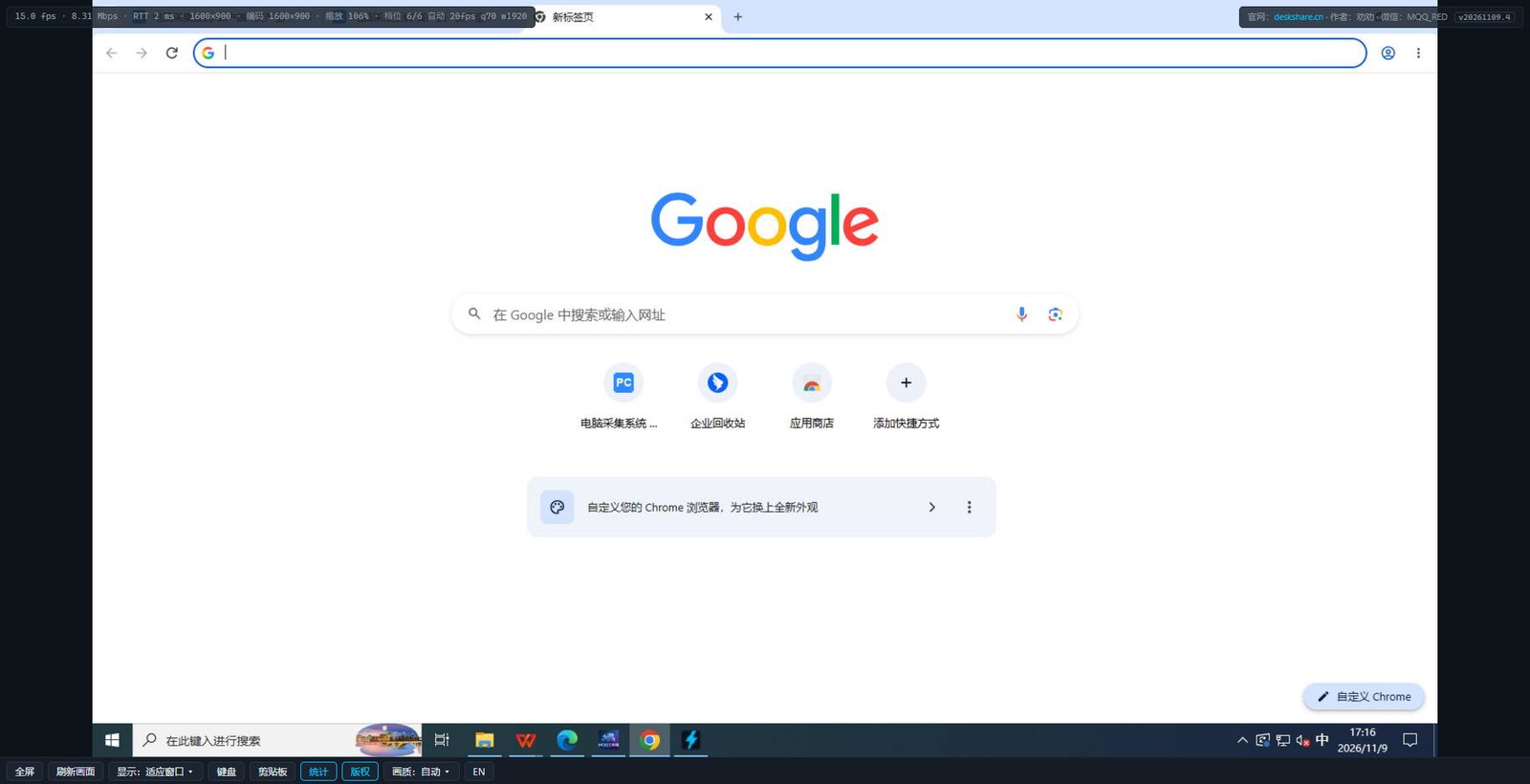
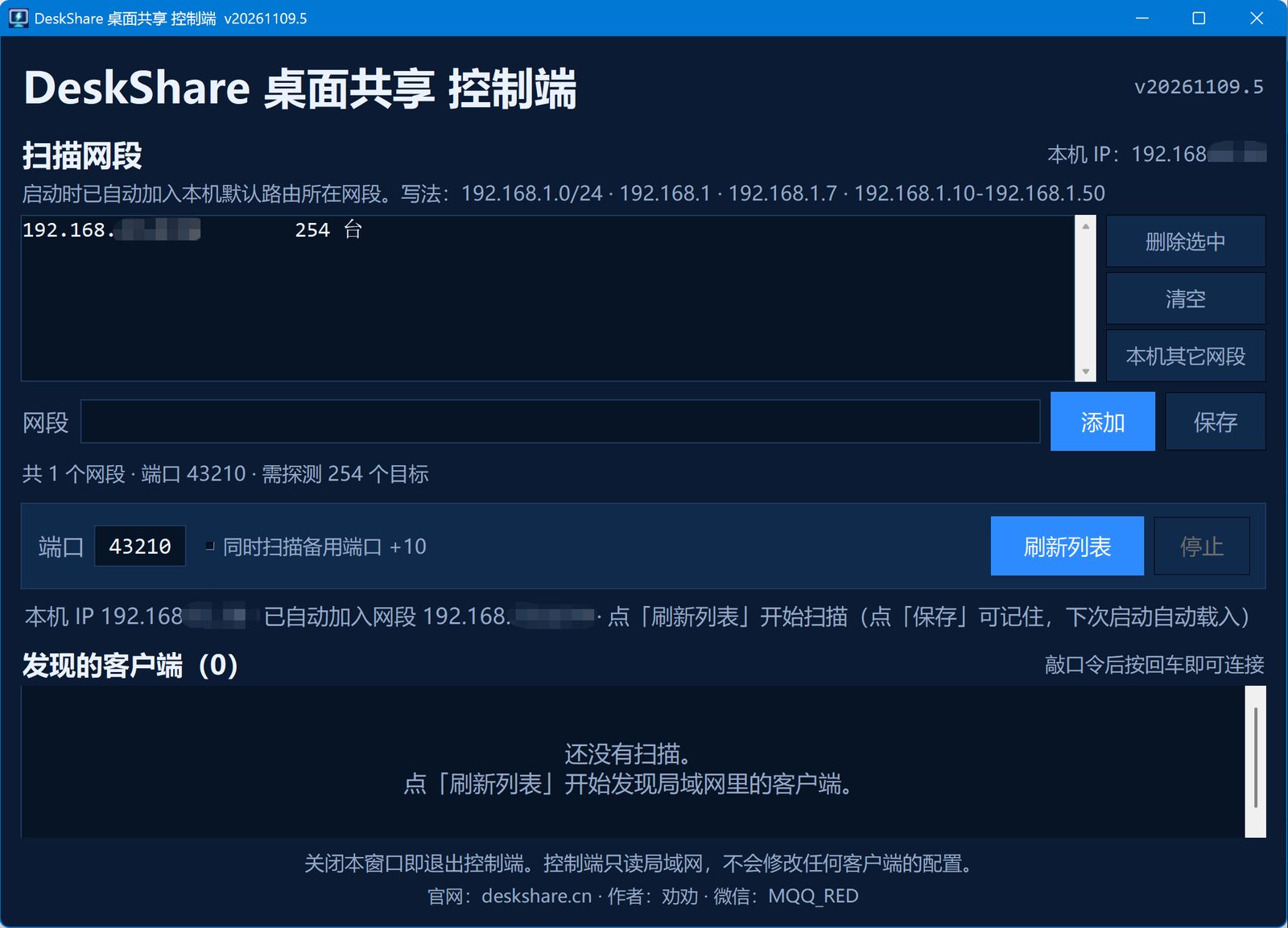
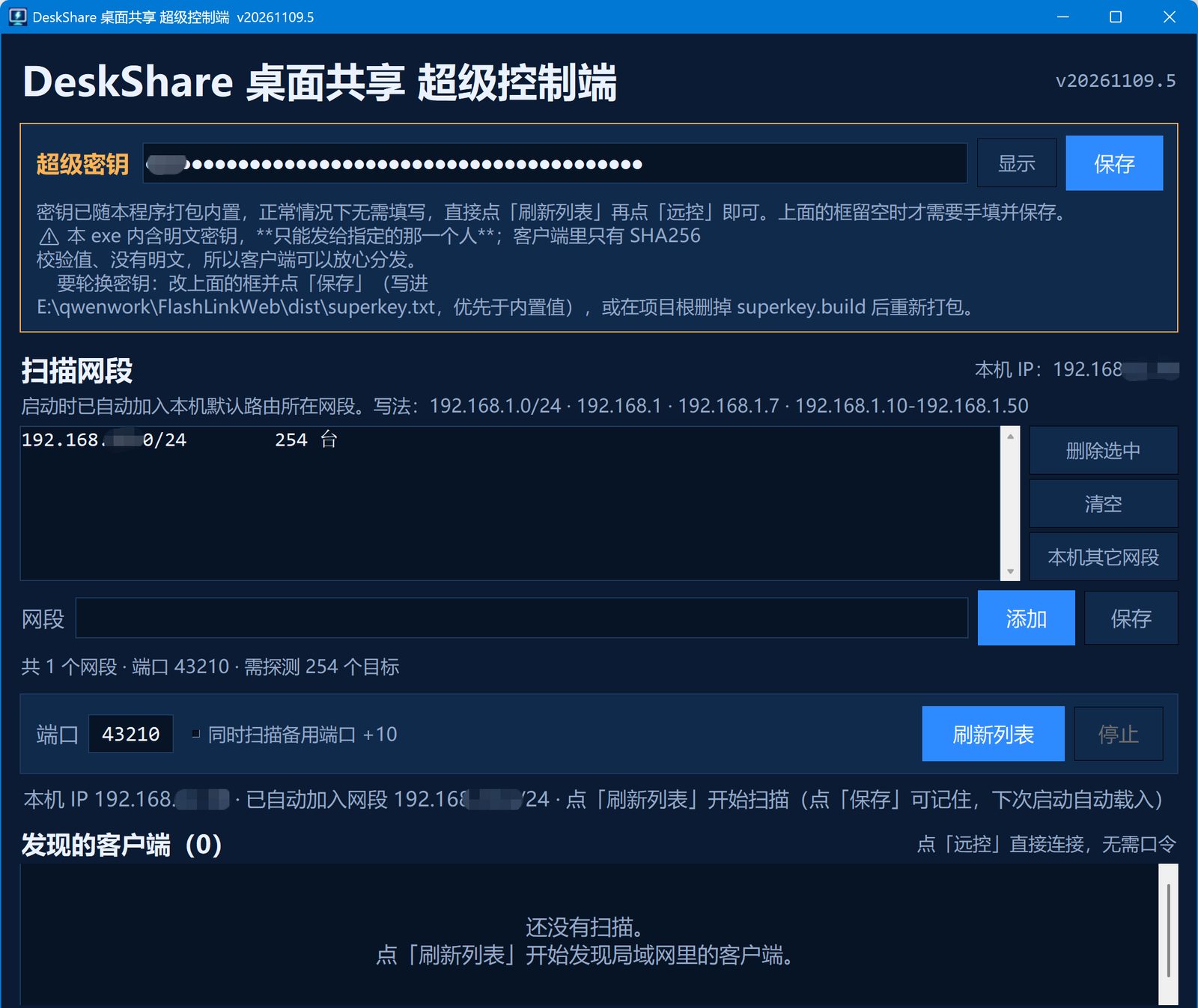
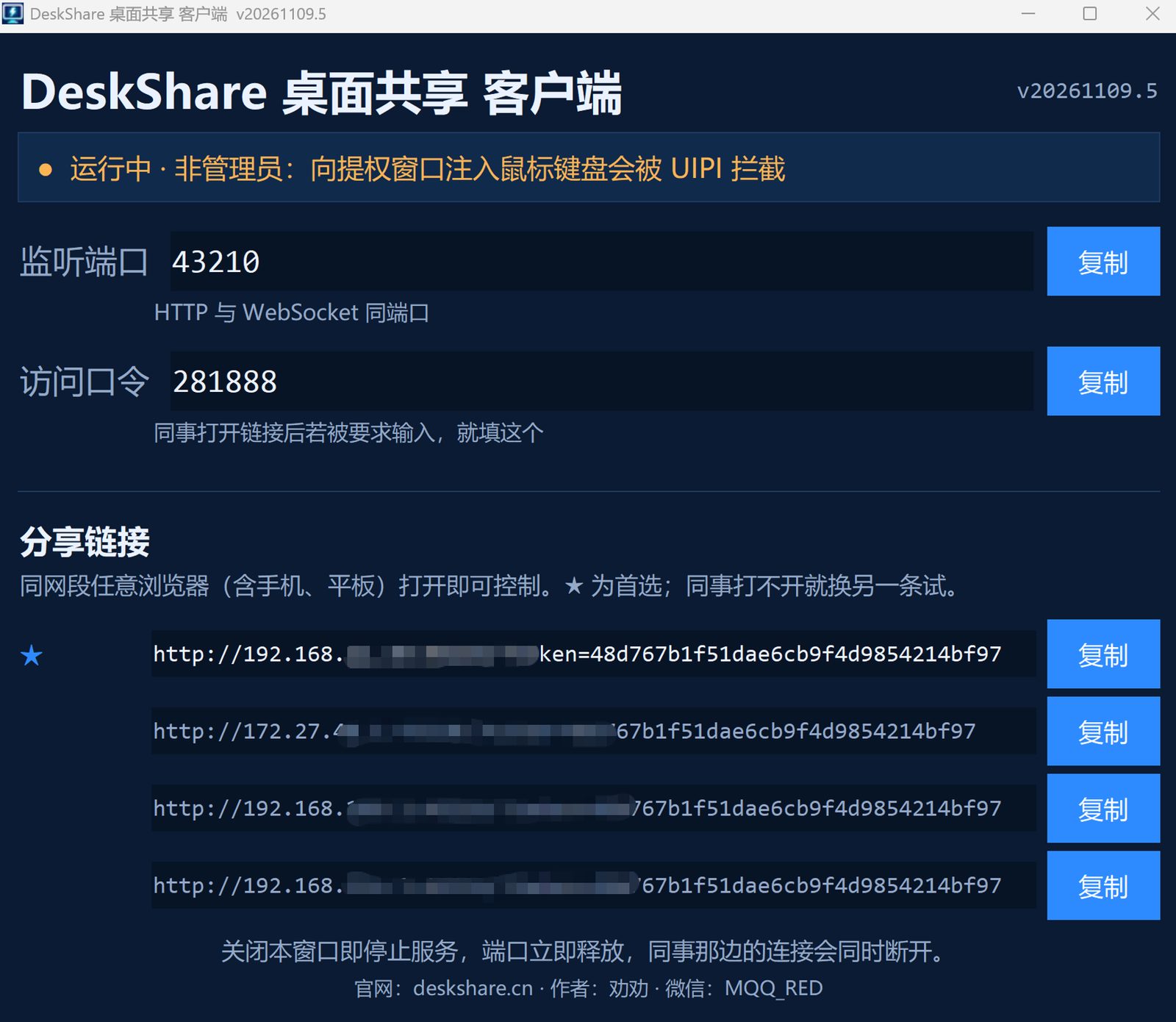
客户端启动后给出分享链接,同网段任意浏览器打开即可远程桌面操控,鼠标键盘实时响应;也提供桌面控制端用于扫描批量运维。
装软件、跑程序弹出的 UAC 提权界面远程全程可见,管理员提权静默放行,局域网无人值守运维不再被弹窗卡住。
7 档画质阶梯按真实丢帧率与链路占用自动升降,千兆有线与 2.4G WiFi 各得其所;也可手动选 自动/流畅/标准/高清。
每次启动随机口令 + 会话 token 双重验证,来源域名校验、并发上限、错误 IP 自动锁定,全部连接行为留审计日志。
远程画面随浏览器窗口等比缩放、支持全屏;DDA/GDI 双抓屏后端自动切换,高分屏不糊字。
客户端/控制端均为单文件 exe,内置全部运行环境,目标电脑无需预装任何东西,双击即用、自动申请管理员。
控制端一键扫描局域网在线设备(支持自定义网段),双击自动填入地址,批量运维省时省力。
远程页内置任务管理器、刷新画面、暂停/恢复推流、画质切换等快捷按钮,远程维护一步到位。
数据不出局域网、无需外网与账号体系,企业内网开箱即用;HTTP 与 WebSocket 同端口,部署零配置。
双击 DeskShare-Host.exe,同意 UAC 后窗口显示监听端口、访问口令与分享链接(每项旁有复制按钮)。
同网段任意浏览器打开分享链接即可;或用控制端扫描局域网设备、输口令连接。超级控制端对授权设备免口令。
鼠标键盘实时操控,支持全屏与画质切换;装软件、跑程序的安装界面远程全程可见,可无人值守完成。
config.json 设 security.autoApplyUacPolicy = never 关闭。